Photochee 使い方ガイド
結婚式やイベントでの写真共有を、もっと簡単に、もっと楽しく。
01
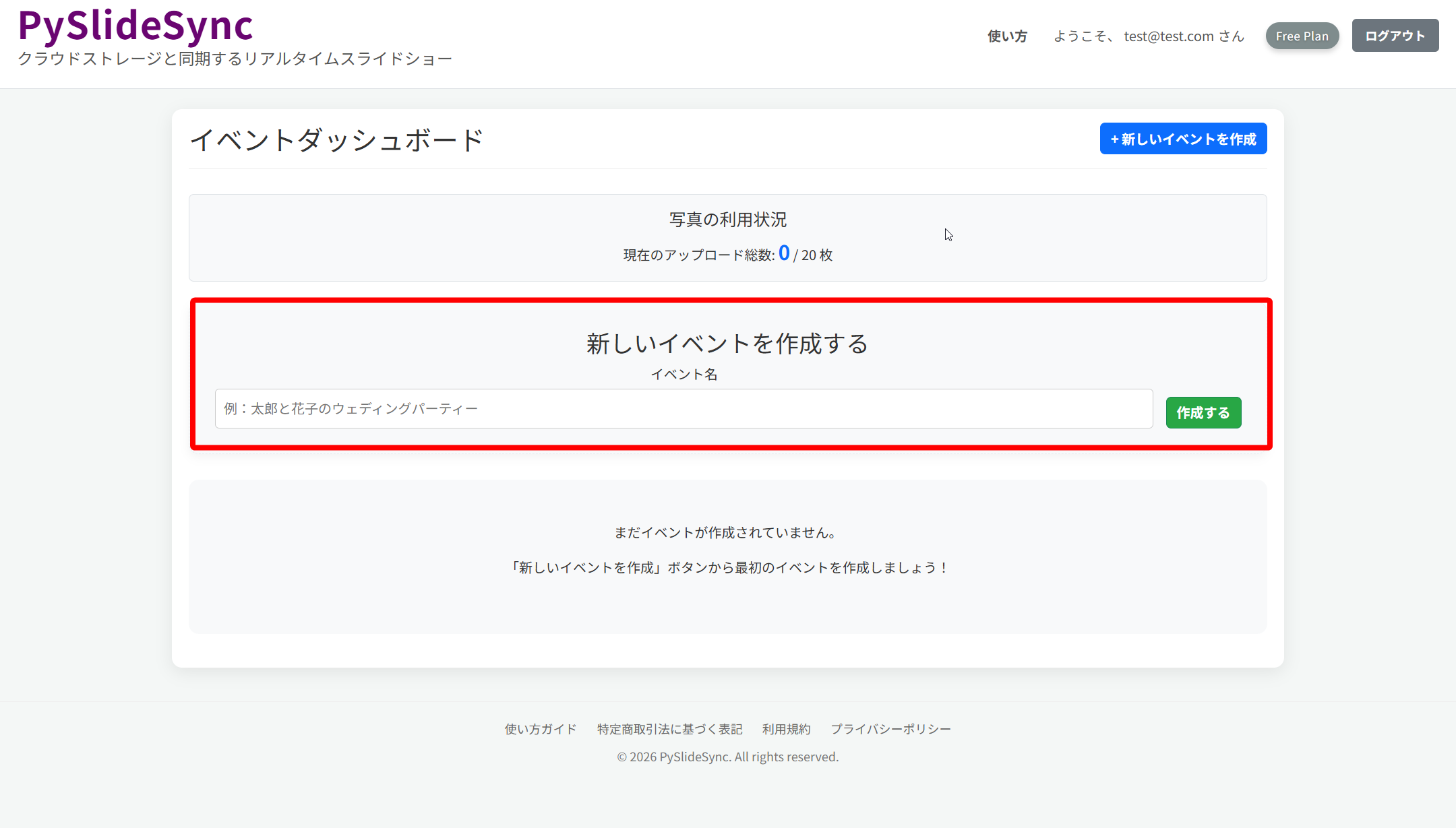
イベントを作成する
ログイン後、ダッシュボードから「新しいイベントを作成」ボタンをクリックし、イベント名(例:〇〇家 結婚披露宴)を入力して作成します。
02
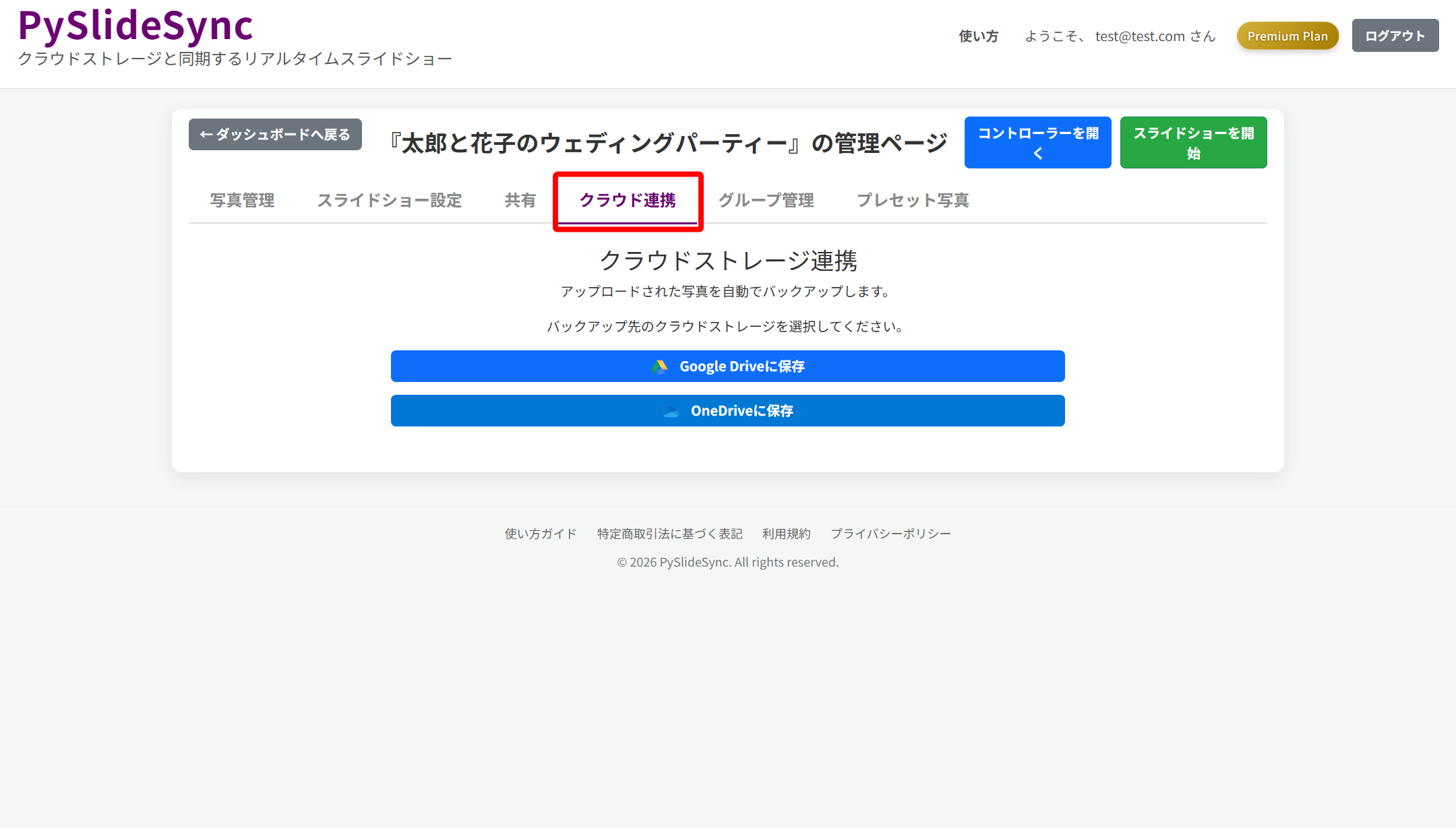
外部ストレージと連携(任意※Premiumプランのみ対象)
イベント「管理」ページの「クラウド連携」タブから、Google DriveまたはOneDriveと連携します。
連携すると、投稿された高画質の写真が指定フォルダに自動でバックアップされます。
03
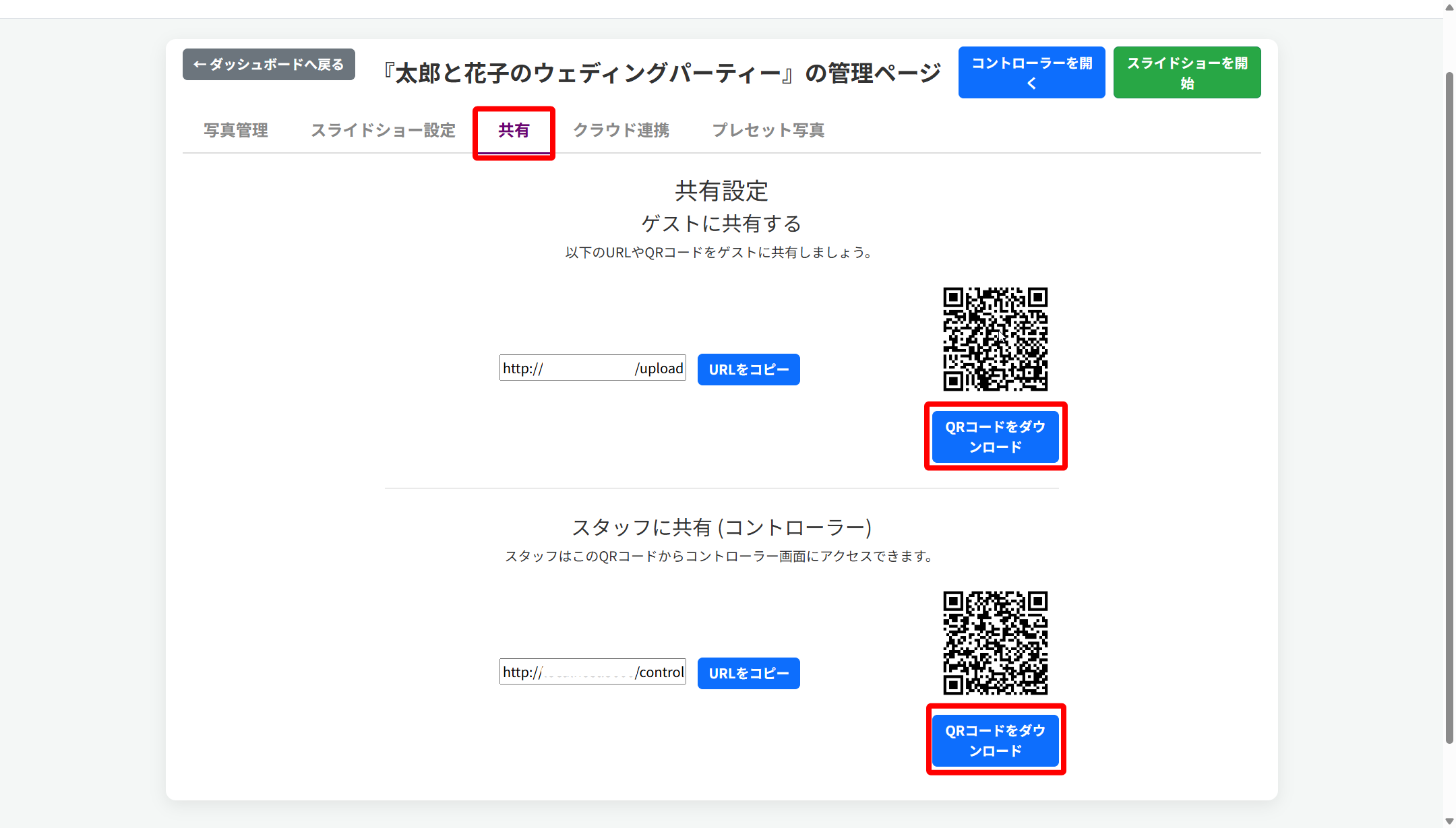
ゲストに共有する
「共有」タブにあるQRコードまたはURLをゲストに伝えます。
招待状や席次表に印刷しておくとスムーズです。
コントローラーはスタッフ等当日操作ができる方へ渡してください。
04
スライドショーを開始する
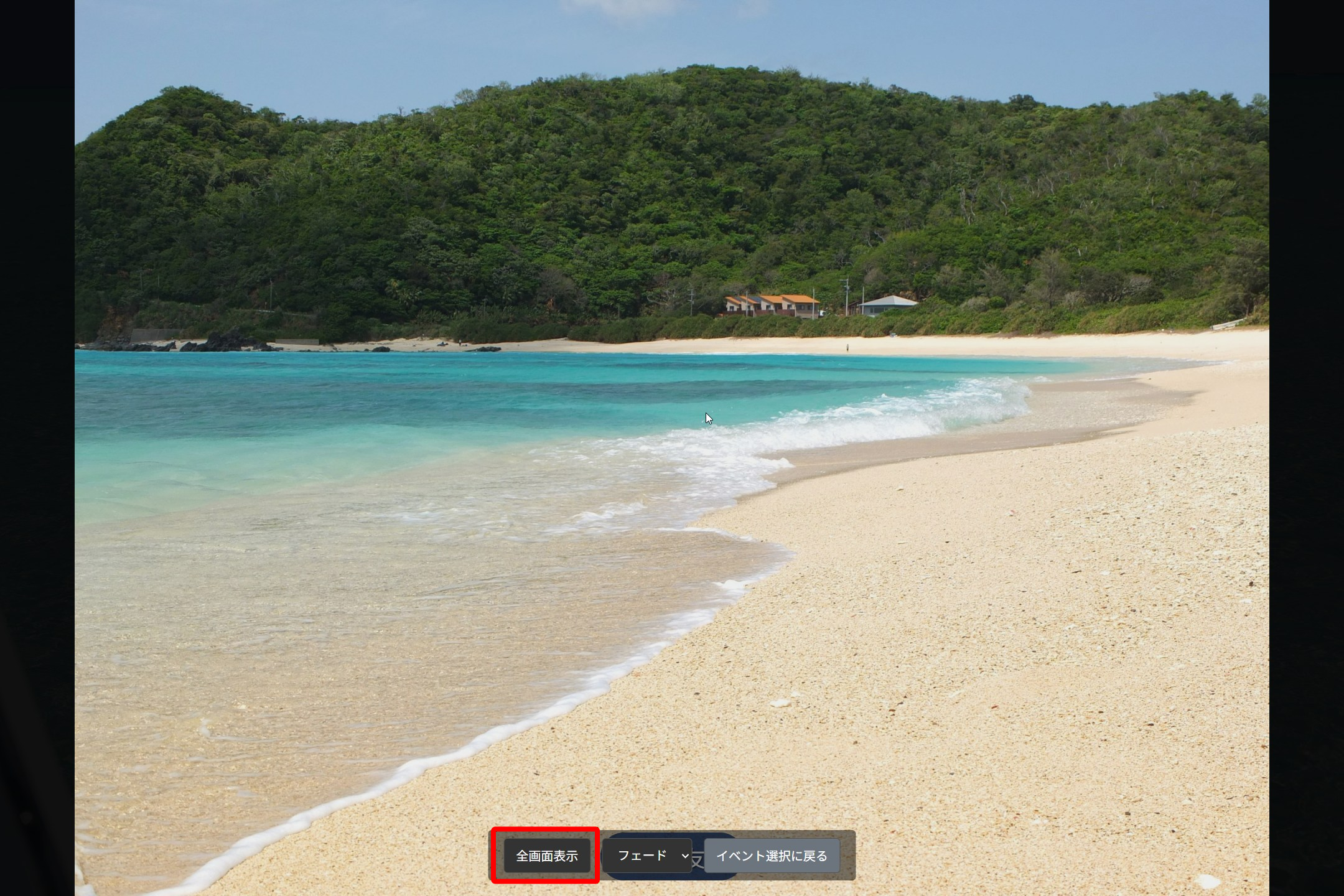
会場のスクリーンに接続したPCで「スライドショーを開始」ボタンを押します。
全画面表示ボタンを押して準備完了です。
トランジションを「フェード」「スライド」「なし」から選択できます。
05
スマホで遠隔操作
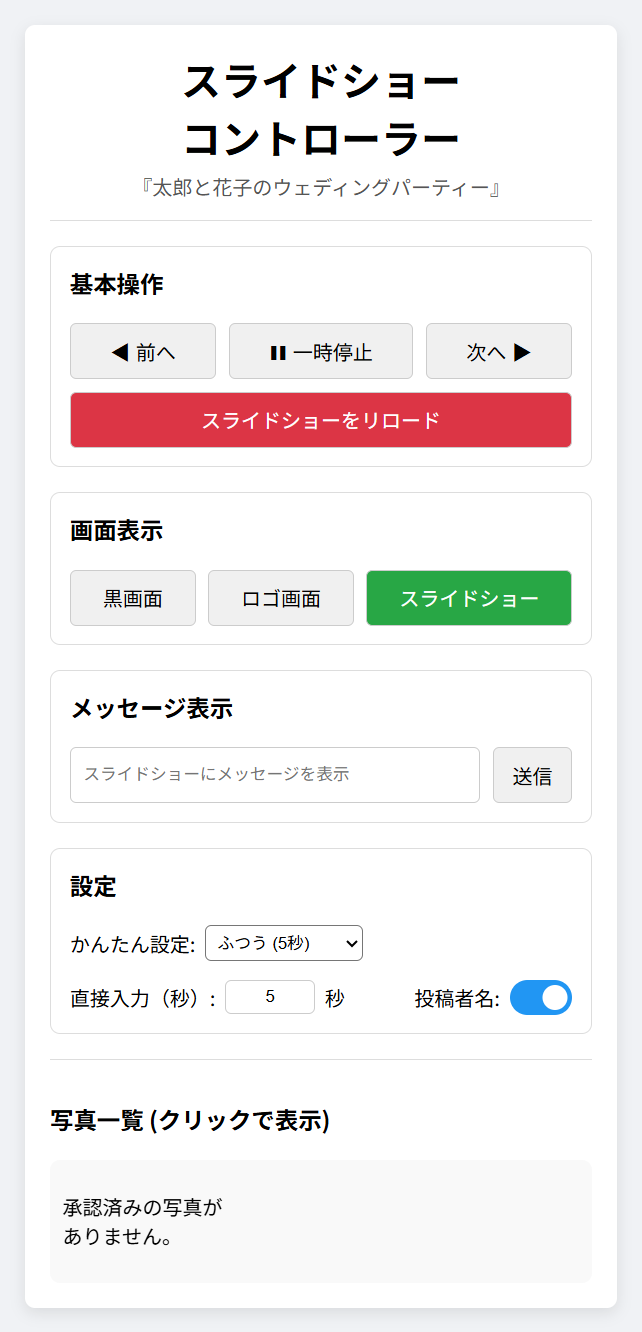
お手持ちのスマートフォンから「コントローラー」を開くと、スクリーンから離れた場所でも以下の操作が可能です。
- 画面の切り替え: 歓談中はスライドショー、スピーチ中は「黒画面」や「ロゴ画面」にワンタップで切り替え。
- メッセージ送信: 「新郎新婦が入場します!」などのテロップをスクリーンに表示。
- スライドショー時間の調整: スライドショーの表示時間を自由に調整できます。
- 写真の指定表示: 一覧から選んだ写真を、今すぐスクリーンに割り込み表示。
※ロゴ画像は管理画面で設定できます。
01
QRコードを読み取る
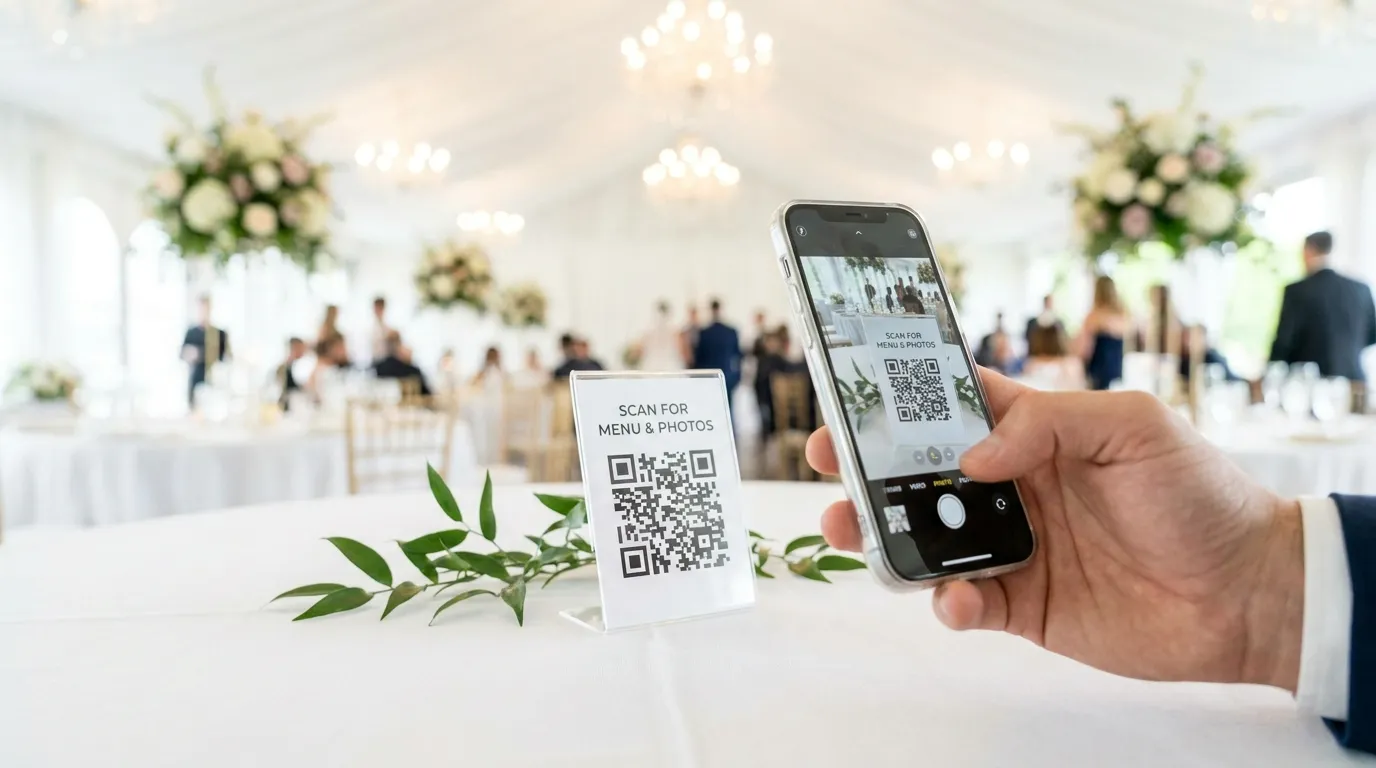
会場で案内されたQRコードをスマートフォンのカメラで読み取ります。
アプリのインストールや会員登録は不要です。
02
写真を選択して投稿
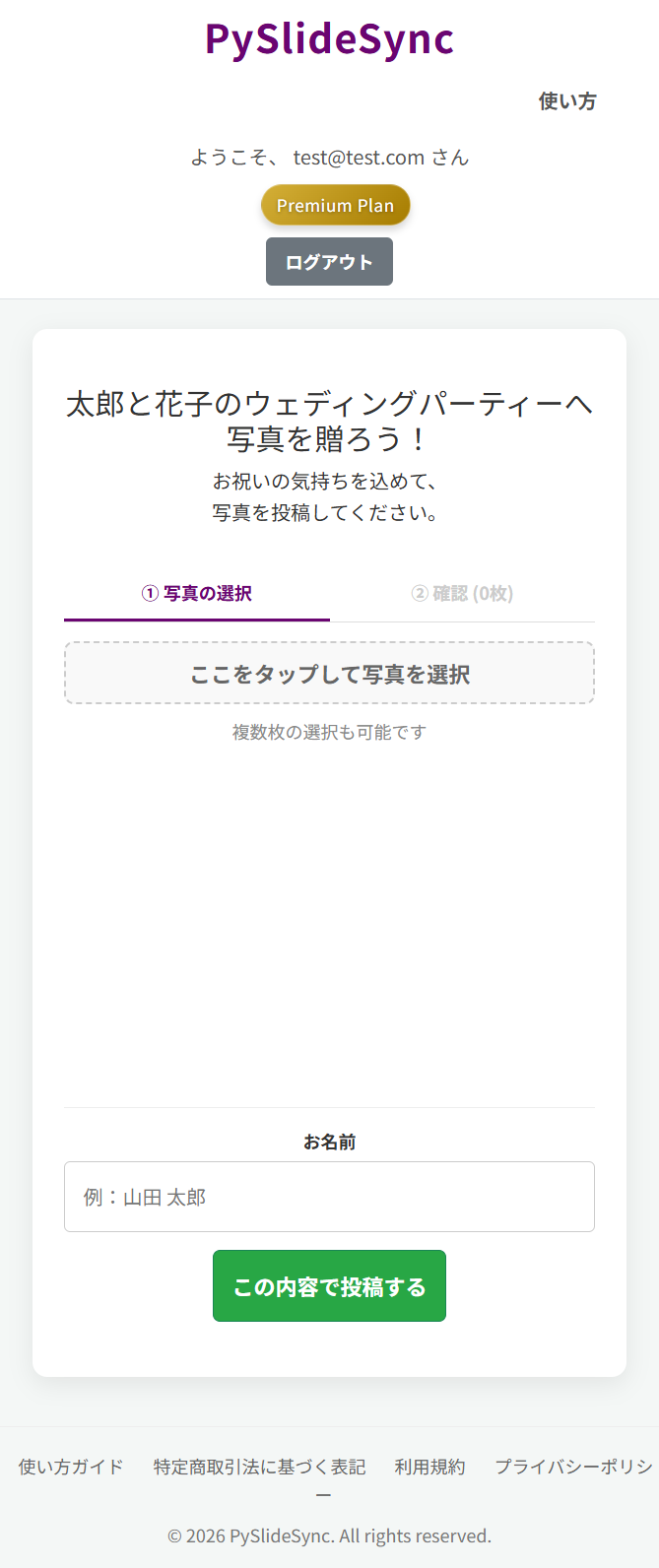
お名前を入力し、「写真を選択」ボタンから撮影またはアルバムの写真を選びます。
「この内容で投稿する」を押すと、会場のスクリーンに写真が飛んでいきます!